中文
中文
注册
登录
中文
一、功能概述
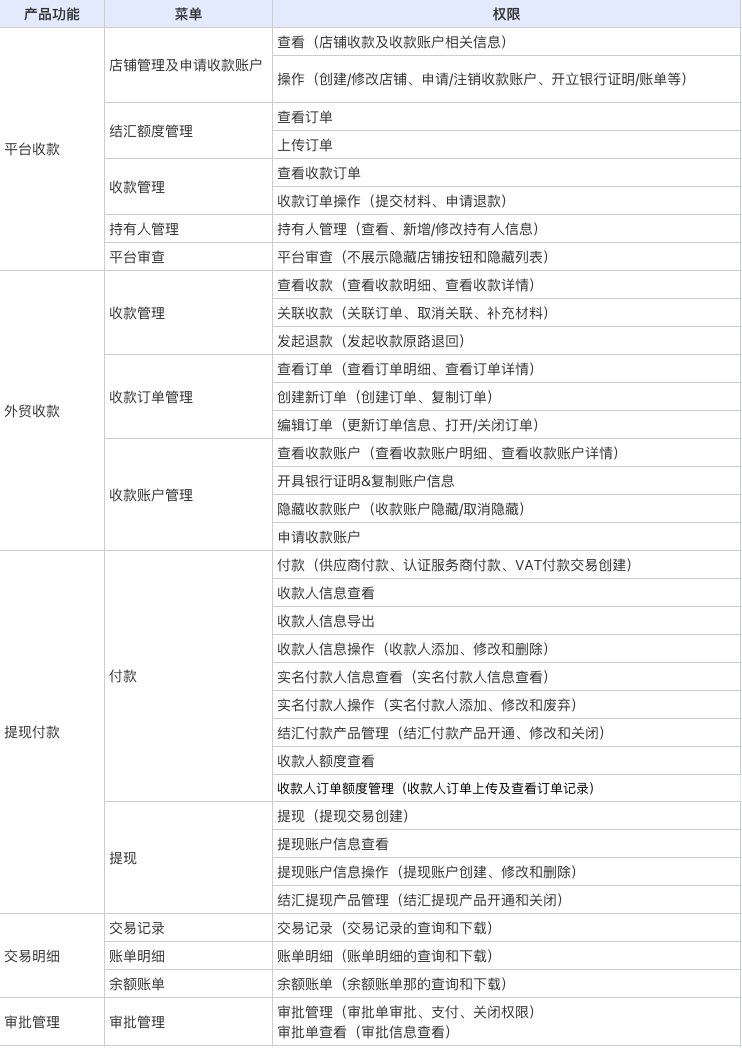
子账号是依附商户主账户创建的分级操作员账号,为商户多岗位、多店铺、多业务线团队分工设计。实现多人协同操作、资金风险隔离、操作全程可追溯。
二、操作步骤
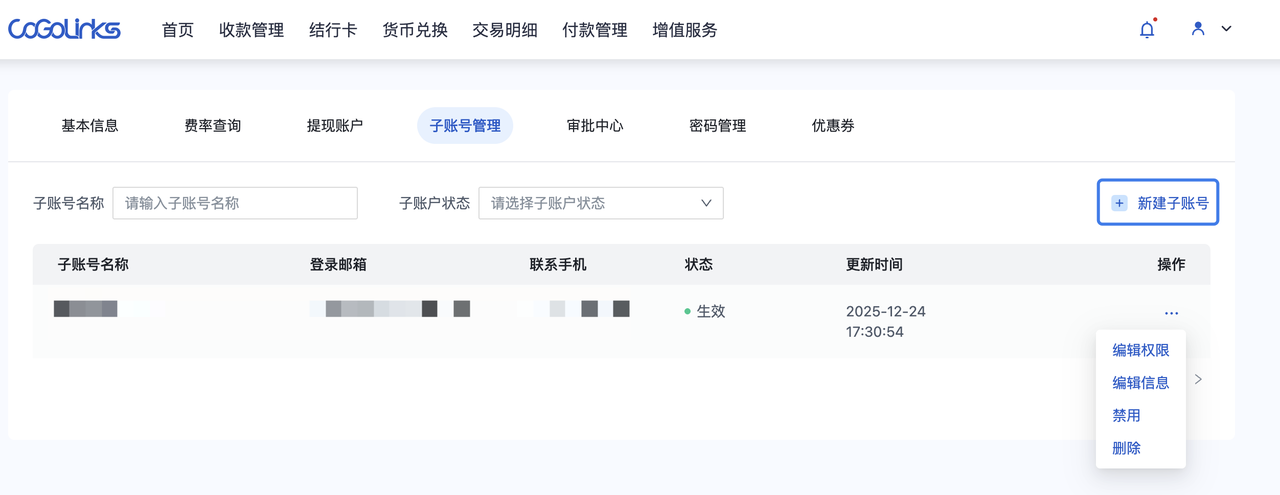
🔵 步骤1:创建子账号
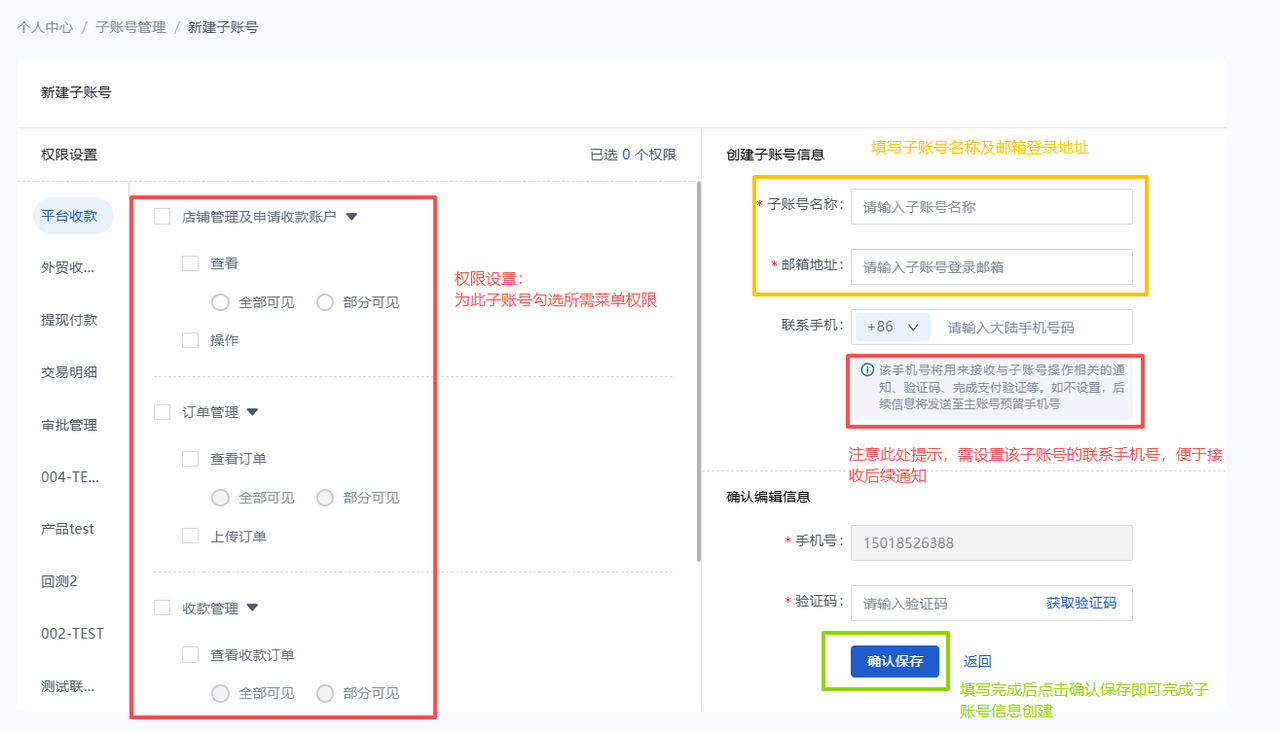
💡 小提示:有付款/提现权限的子账号,默认勾选【审批单查看】。
🔵 步骤2:邀请子账号激活
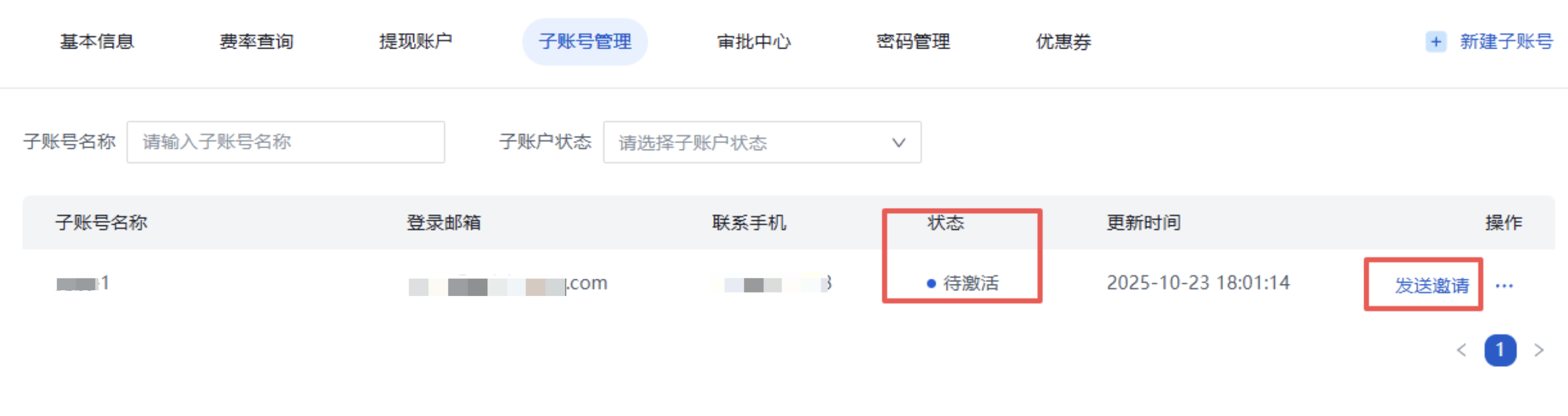
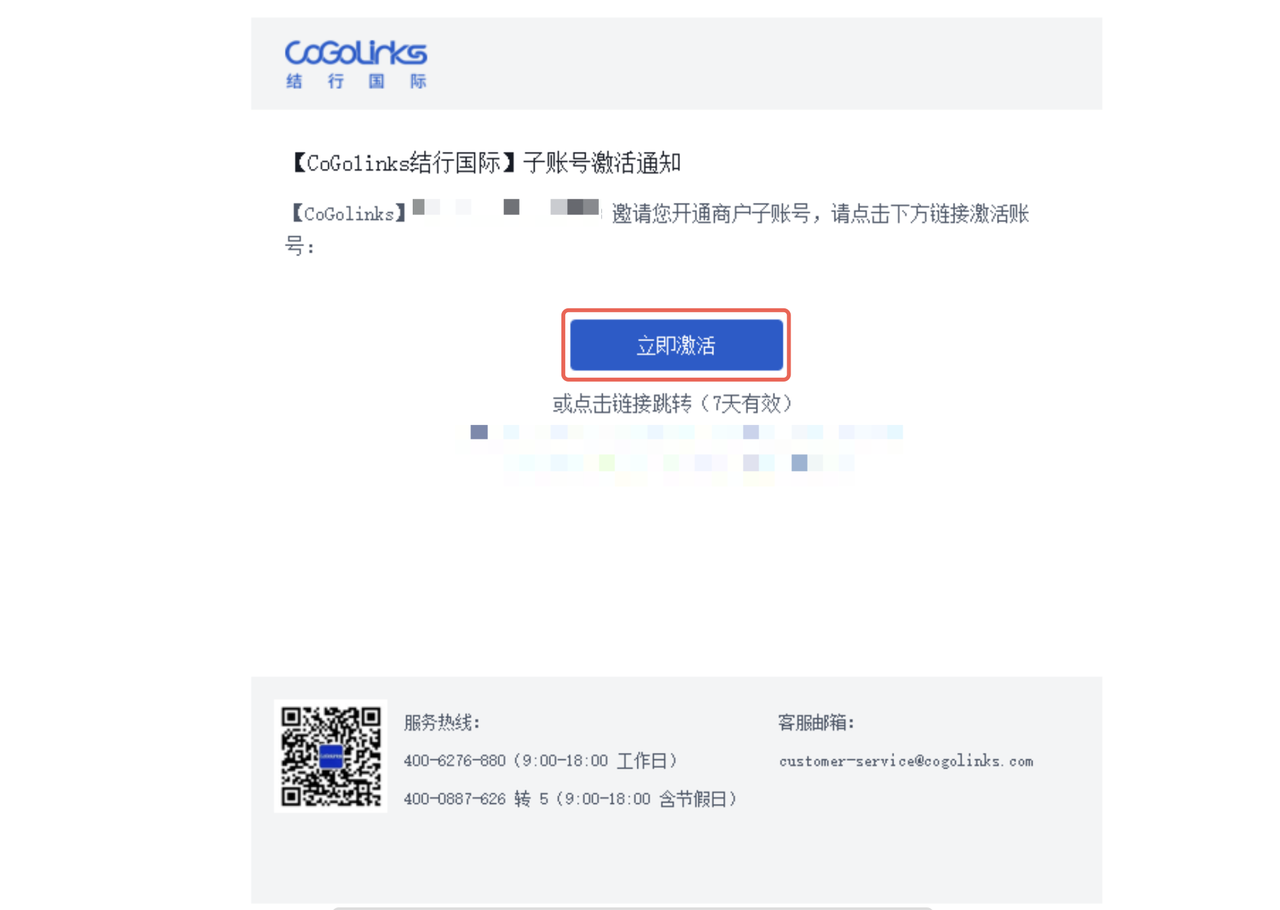
⚠️ 重要:激活链接 7 天有效!过期需要主账号重新发送邀请。
🔵 步骤3:分配业务数据(让子账号看见具体业务)
分配数据说明:针对查看收款以及查看订单这两个权限,可以支持设置子账号是全部可见还是部分可见。
(1) 全部可见:子账号可以看到主账号的所有数据。
(2) 部分可见:子账号可以看到的数据由主账号操作分配,将数据分配给子账号之后,子账号才可看见该条数据。
场景 A:分配平台收款数据
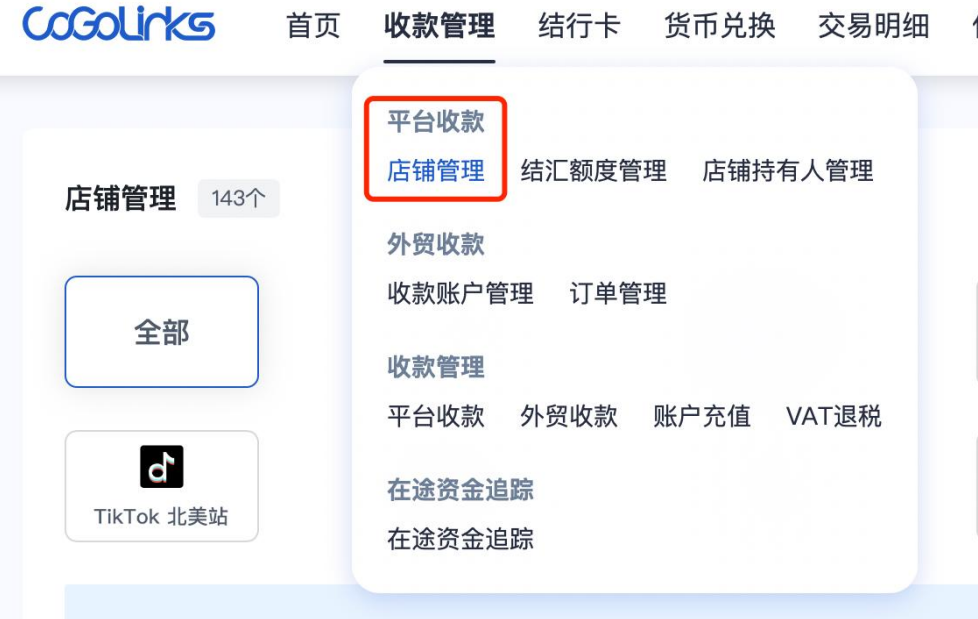
路径:商户端 → 【收款管理】 → 【平台收款】 → 【店铺管理】
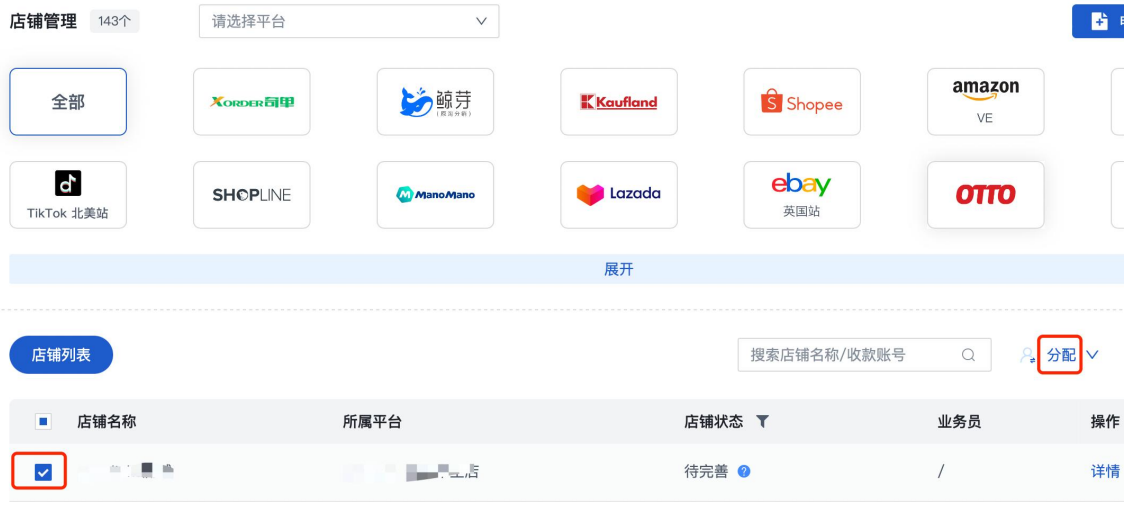
操作:主账号进入【店铺管理】,勾选要分配的店铺,点击【分配】按钮。选择业务员(子账号),确认分配 ,该子账号即可看到被分配的店铺。
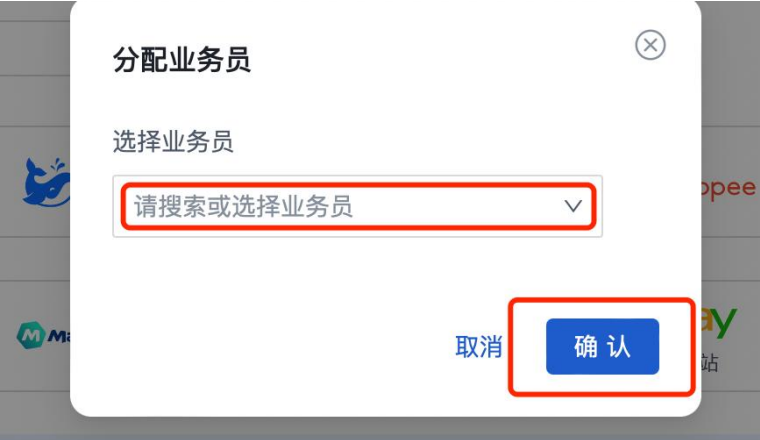
场景 B:分配外贸收款数据
路径:商户端 → 【收款管理】 → 【外贸收款】 → 【收款管理】 / 【订单管理】
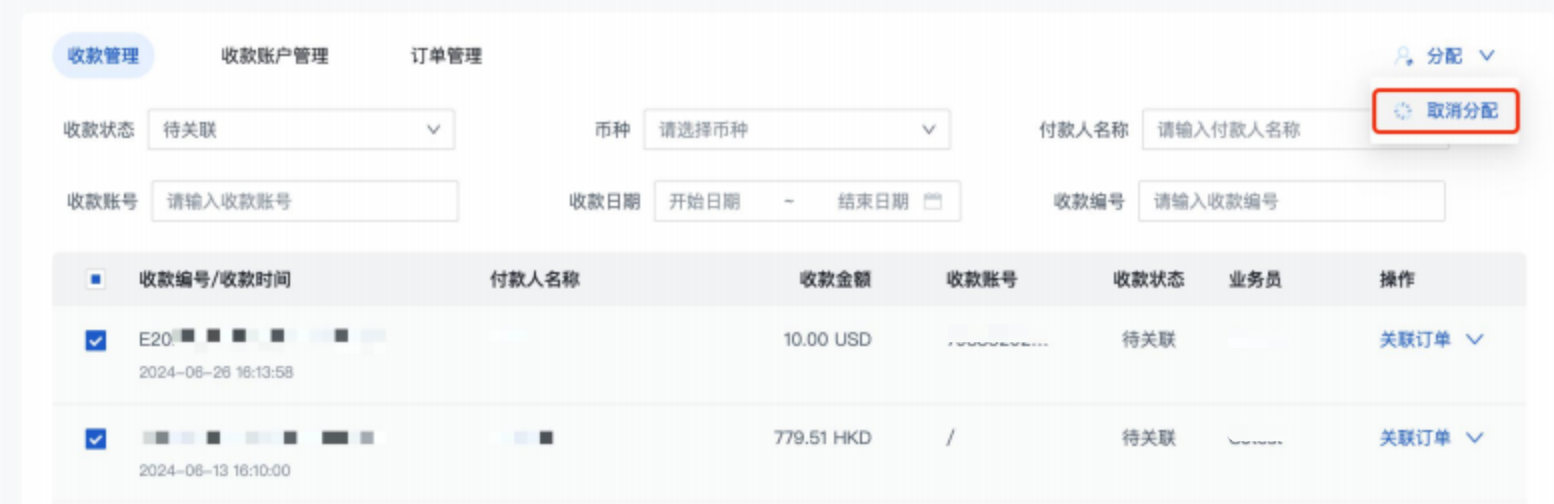
操作同上:勾选 → 分配 → 选择业务员。
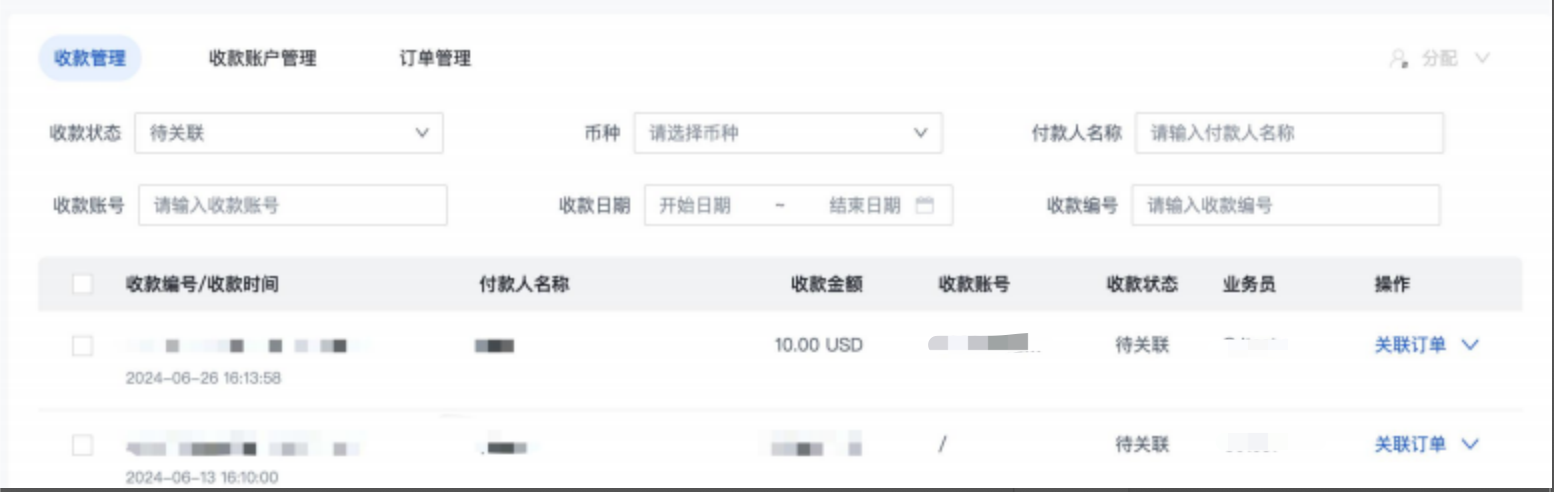
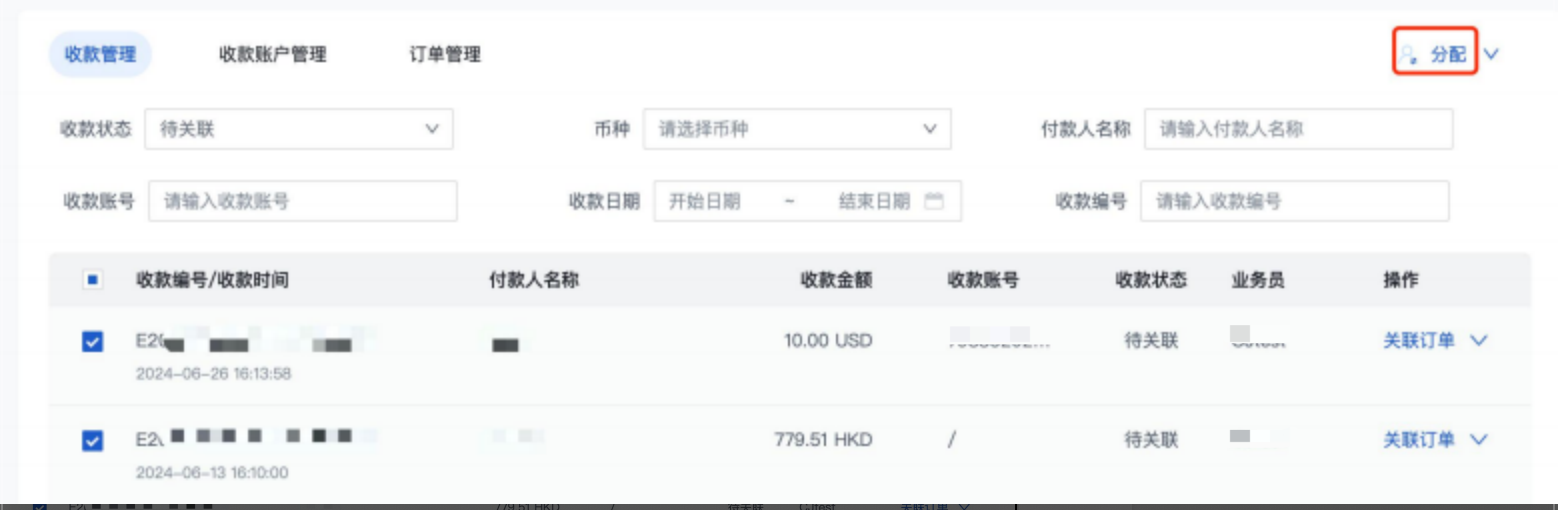
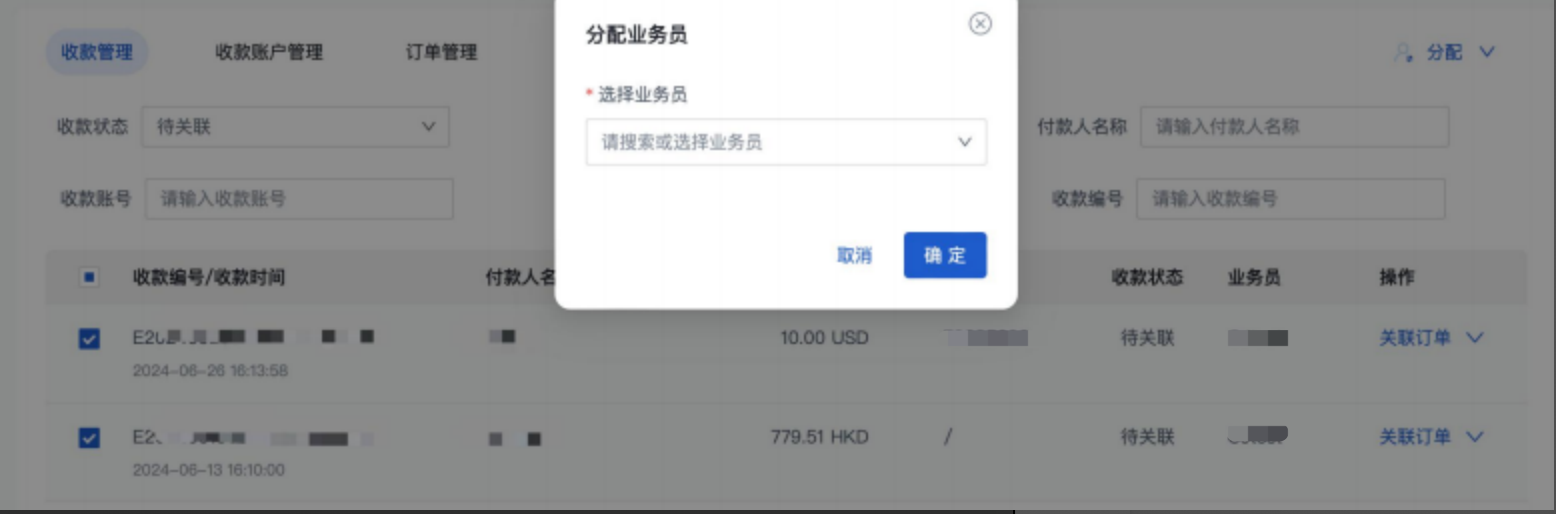
提示:取消分配:操作路径与分配一致,点击取消分配之后即可完成操作,原先分配的业务员将无法看到取消分配的数据。
🔵 步骤4:后续管理(编辑 / 禁用 / 删除)